









こんにちはユレオです。
今までブログ運営をされていて記事にグラフを表示したいと思った経験はありませんか?
私はグラフをエクセルで作ろうかと何度か考えましたが、これまでグラフ表示には手を出していませんでした。
グラフを表現する方法として考えていたのはエクセルで作成して、その画像を張り付けるといったものですが、いろいろと調べていたところ「Chartblocks」というWebサービスでかっこいいグラフが作れることがわかりました。
そちらで作成したのがこちらです。
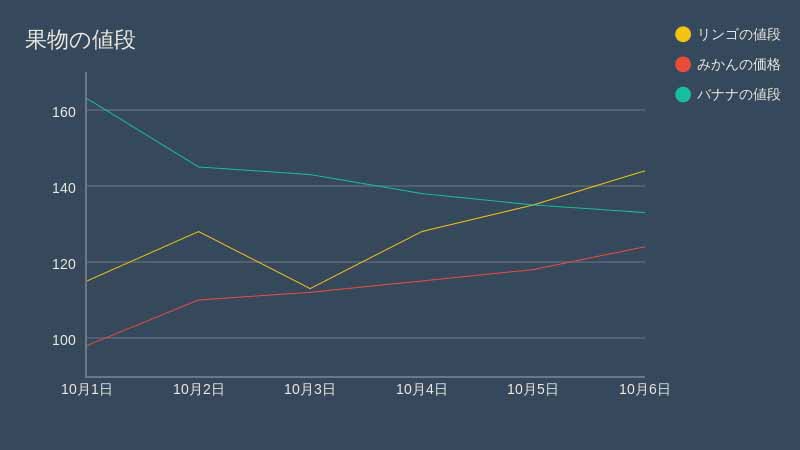
本日は簡単にかっこいいグラフが作成できるWebサービス「Chartblocks」のご紹介したいと思います。
●スポンサーリンク
設定手順1 「Chartblocks」にユーザー登録を行う
このサービスを受けるためには「Chartblocks」にユーザー登録をする必要があります。
1:以下のリンクをクリックして「グラフ作成オンラインツール」サイトに移動します。
2:「グラフ作成オンラインツール」の「始めてみる」をクリックします。

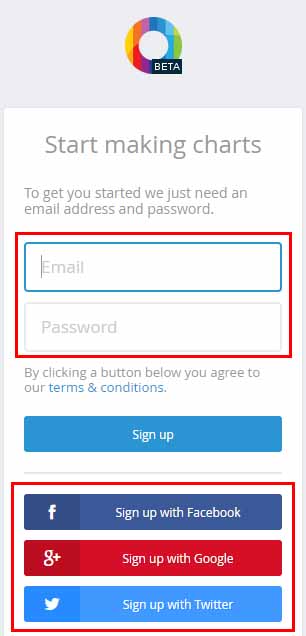
3:「メールアドレス」で登録するか外部IDを使うことで登録を行います。
各登録方法については今回は割愛させていただきます。
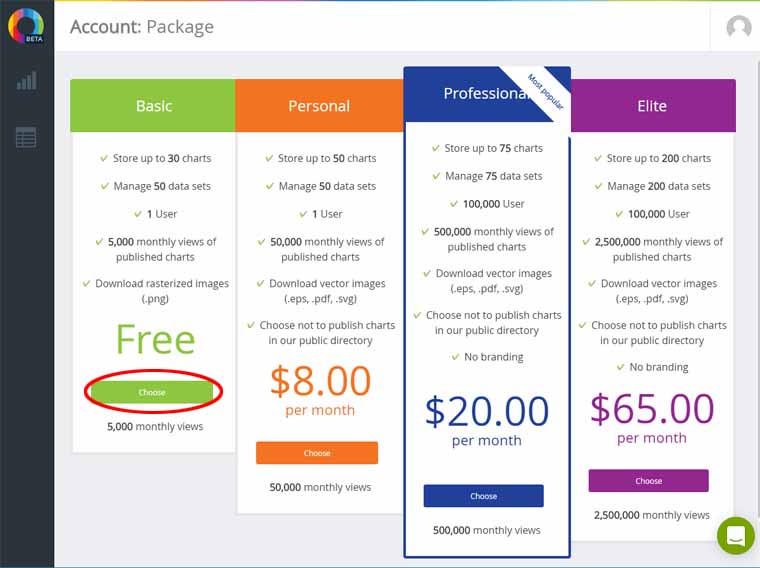
4:様々なプランがありますが、今回は無料プランを選択します。
4つの料金プランがあり、プランごとにグラフやデータを保存出来る容量が異なります。
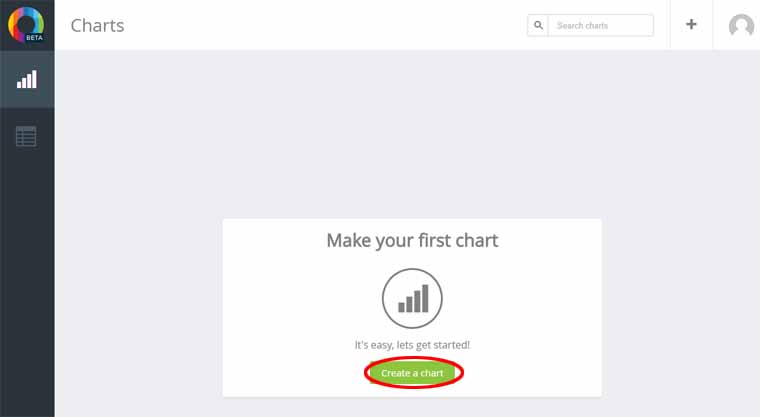
5:最後に「Create a chart」をクリックして登録を完了します。
スポンサーリンク
設定手順2 「Chartblocks」を使ってグラフを作成する
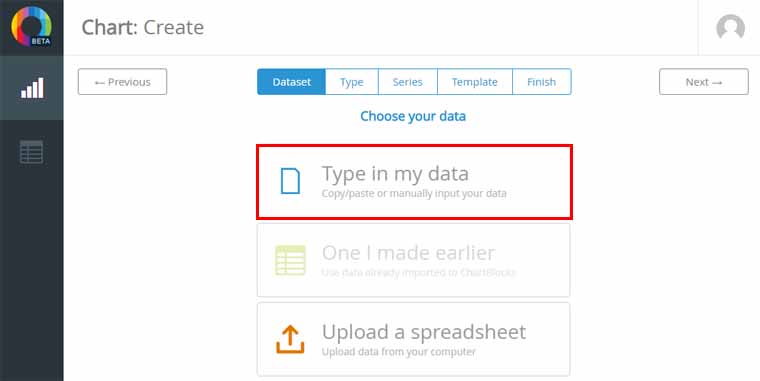
1:新規でグラフを作成するため「Type in my data 」をクリックします。
2:グラフの情報とグラフの名前を入力して「Next」をクリックします。
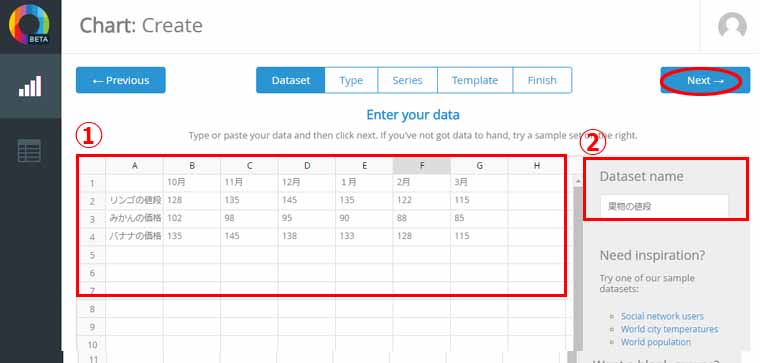
①:グラフの情報を入力してください。Webページに直接入力できます。
②:グラフの題名を入力してください。Webページに直接入力できます。
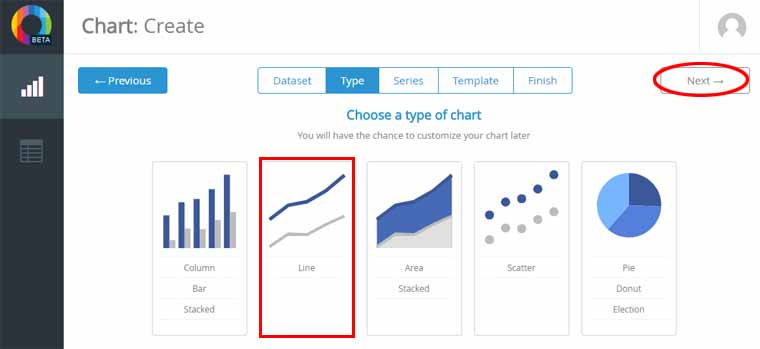
3:グラフのタイプを選択します。今回は線グラフを選択します。
線グラフ以外に、棒グラフ、面グラフ、分布図、円グラフからグラフを選択できます。
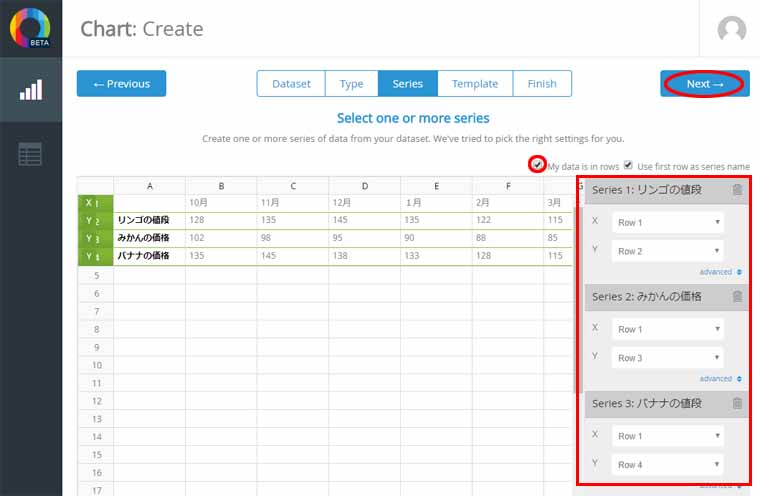
4:グラフのX軸とY軸を選択して「Next」をクリックします。
様々な設定ができますが、単純に線グラフを作成するのであれば、「My data is in rows」にチェックを入れてX軸とY軸を指定するのが簡単です。
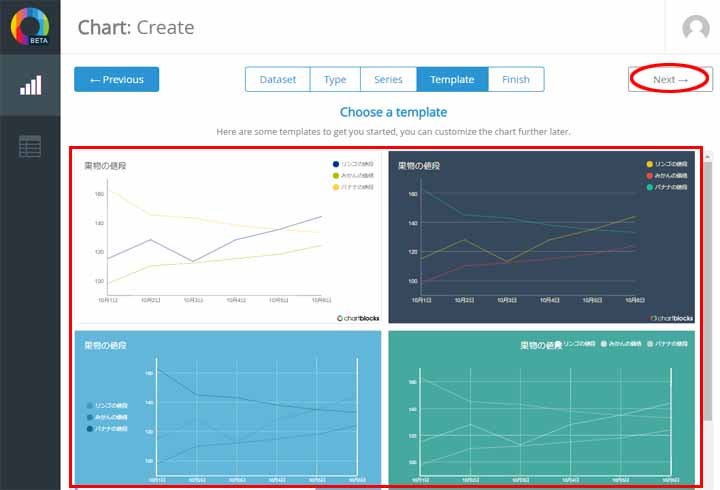
5:好みに合わせて線グラフのデザインを選択し「Next」をクリックします。
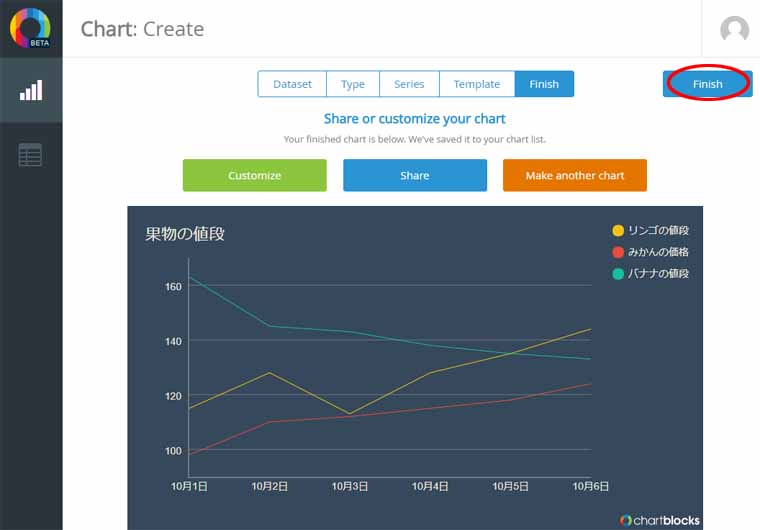
6:グラフが完成したので「Finish」クリックします。
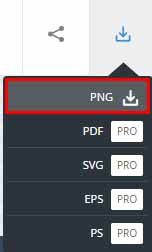
7:グラフに問題が無ければ「②」をクリックしてダウンロードします。
問題がある場合や変更したい場合は「①」で編集を行います。
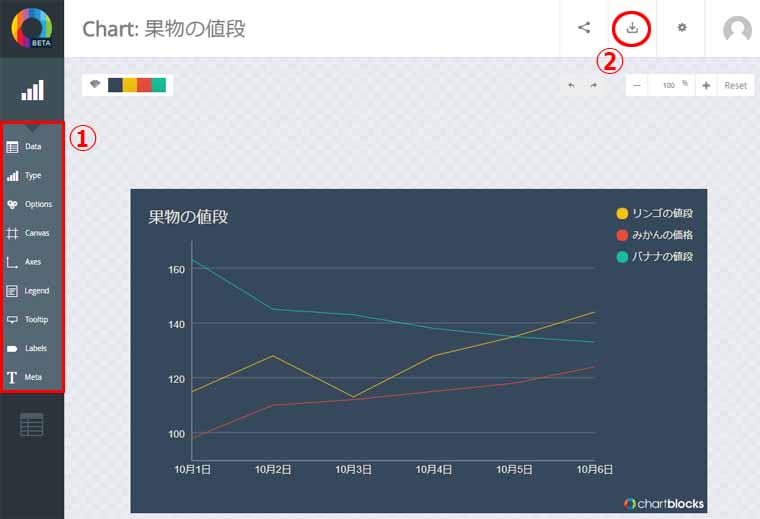
今回は無料版ですので「.png」形式でしかダウンロードできません。
こちらがダウンロードした線グラフになります。
以上で終了です。
簡単にかっこいいグラフが作成することが出来ました。
これがあればエクセルが無くても、かなり複雑なグラフも作成することが出来ます。
またデザインも手軽に変更できるので見た目の調整も楽ですし、慣れるとかなり使い勝手が良いです。
ブログだけでなくプレゼン用の資料として使うこともできますので、是非一度おためしください。


●スポンサーリンク
おすすめのアフィリエイトASP ベスト3
「ASP(アフィリエイト・サービス・プロバイダ)」とは、アフィリエイトの広告主とブログ運営者を繋ぐ仲介業者のことで、ブログ運営で広告などを掲載するにはASPに登録する必要があります。そうしたASPは数多くありますが、初心者向けのおすすめのASPをご紹介いたします。
 1位 A8.net

A8.netは広告主数が豊富で、ブログを始めたばかりの方もwebサイトやブログを登録できますし、手続きも簡単でアフィリエイトを手軽に始めることができます。
| 総合 | |
|---|---|
| 商品種類 | |
| 初心者向け |
 2位 もしもアフィリエイト
もしもアフィリエイトはブログ運営の初心者でも成果を上げられるように詳しく書かれたマニュアルがあるなど、「ブログ運営初心者に対して嬉しいサービス」が充実しています。
| 総合 | |
|---|---|
| 商品種類 | |
| 初心者向け |
 3位 バリューコマース
バリューコマースはYahooショッピングでの報酬の取りまとめに力をいれていたり、スマートフォン向けのオーバーレイ広告が掲載できます。
| 総合 | |
|---|---|
| 商品種類 | |
| 初心者向け |
スポンサーリンク