









こんにちは、ユレオです。
ガジェット好きの皆さんなら、一度は「スマートプラグ」に興味を持ったり、実際に使ったことがあるのではないでしょうか?
スマートプラグはコンセントに挿すだけで家電をスマート化できる便利なガジェットになります。
ただ、便利なガジェットではあるものの、スマート化したい家電が増えてくると、プラグの数だけコンセントを占領してしまい、コンセント周りがごちゃごちゃになってしまうのが悩みでした。
しかし、そんな悩みを解決してくれるガジェットとしてスマート延長コード「Tapo P300」があります。
本日は、コンセントを複数スマート化できる「Tapo P300」の便利な機能や、実際に使ってみた感想について詳しくご紹介します。
●スポンサーリンク
本記事の内容
- 「Tapo P300」の特徴について。
- 「Tapo P300」のスペックについて。
- 「Tapo P300」を使ってみた感想。
本記事では複数の家電をスマート化してくれるスマートWi-Fi電源タップ「Tapo P300」の特徴や使用感などの感想をまとめています。
スポンサーリンク
Tapo P300の特徴について
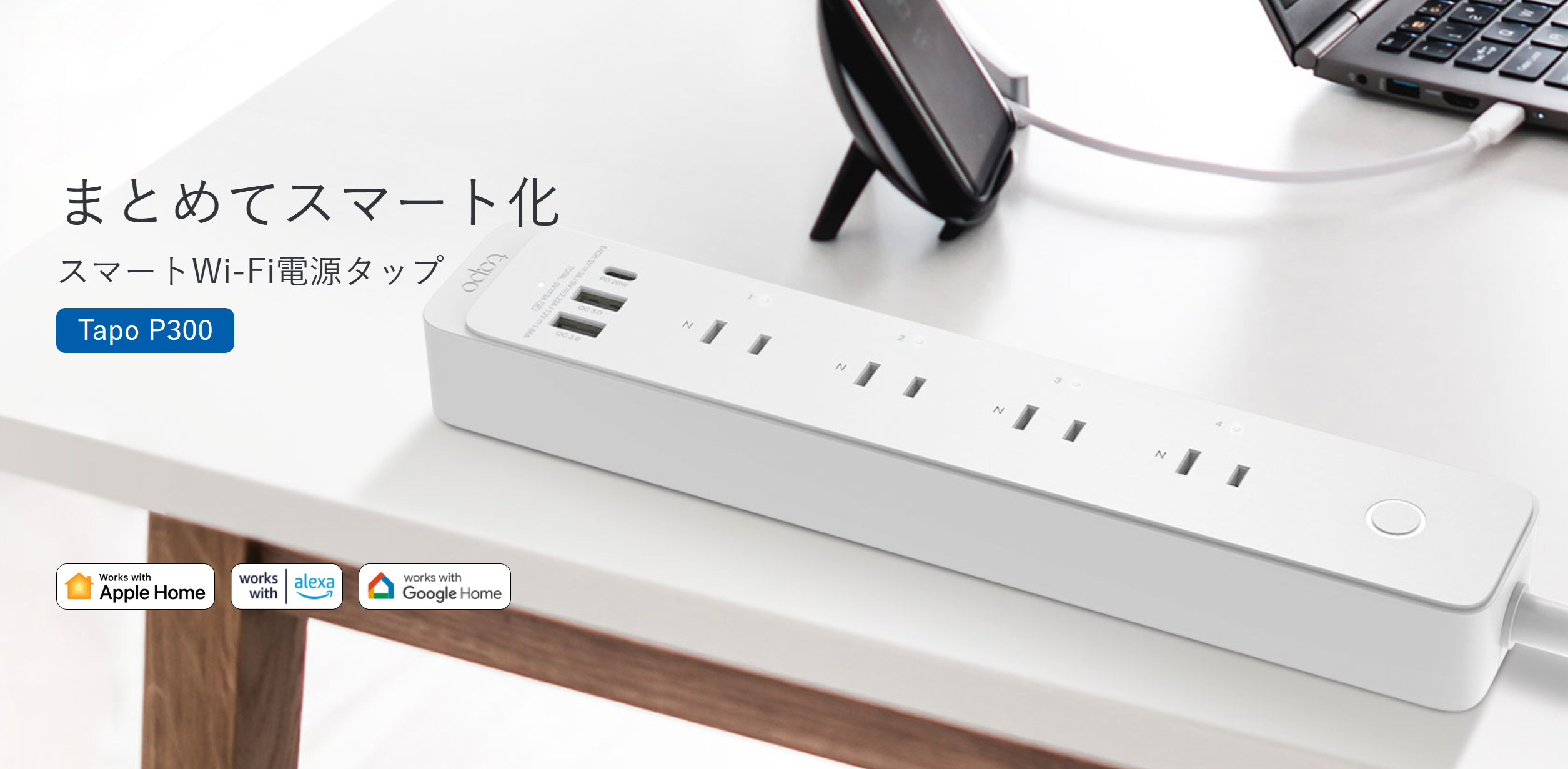
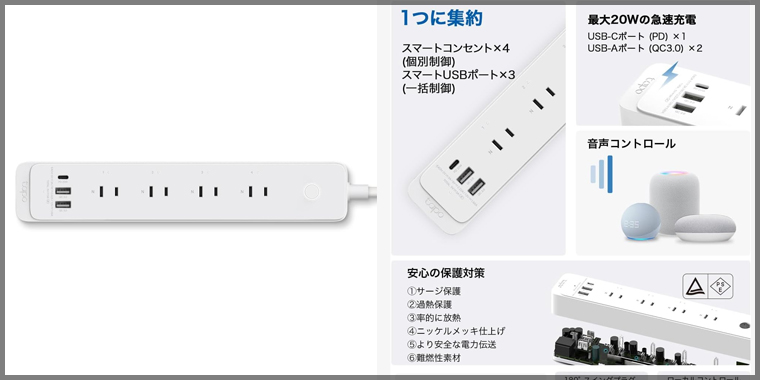
「TP-Link Tapo P300」は、TP-Linkが発売している、複数のコンセントとUSBポートを搭載したスマート延長コードです。以下のような特徴を持っています。
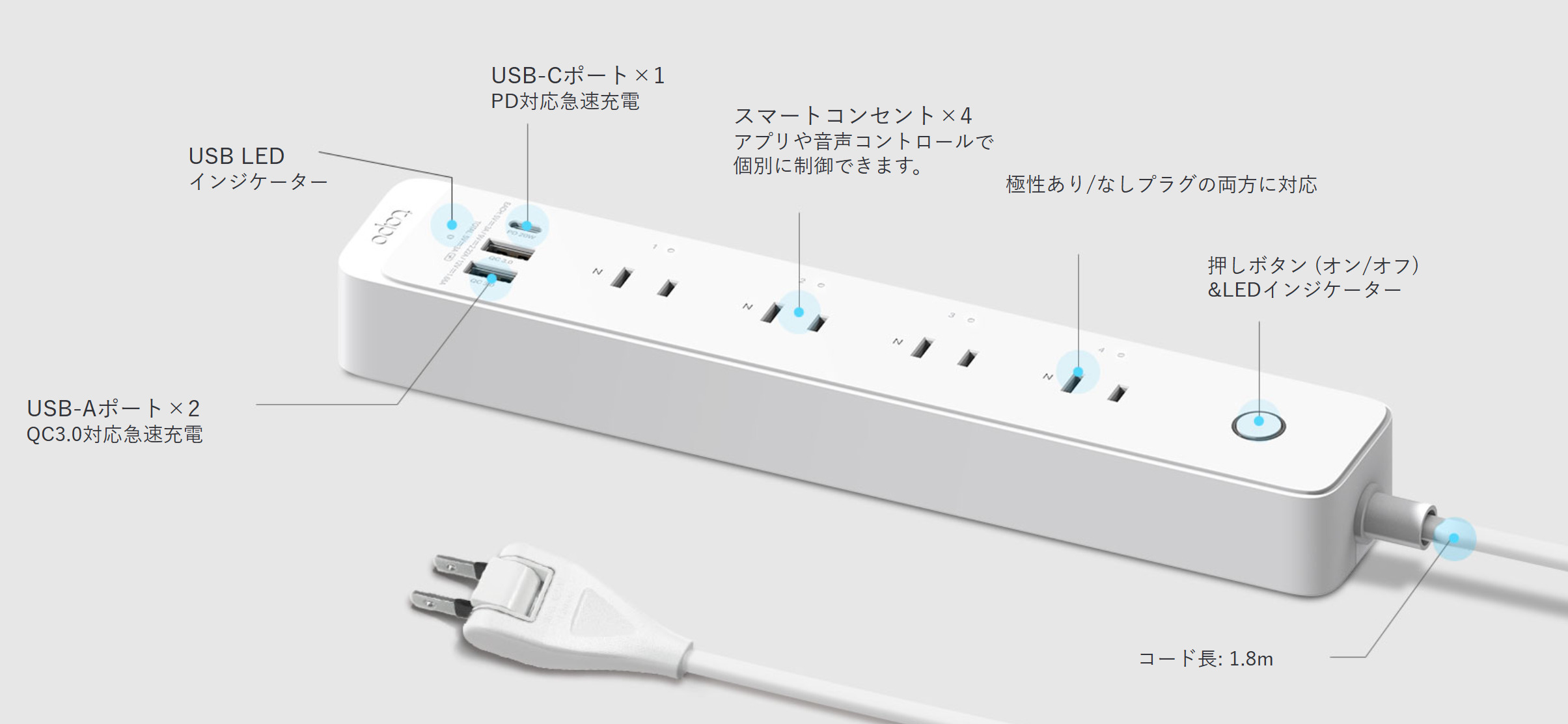
- コンセントを個別に制御。4口あるスマートコンセントは、それぞれ個別にコントロール可能で、必要に応じて接続デバイスを柔軟に制御できる。
- USBスマートコントロール。3口あるスマートUSBポートにデバイスを接続すれば、アプリや音声操作による一括管理ができる。
- 急速充電USBポート。互換性のあるデバイスに対して、最大20Wの給電およびQC3.0規格の給電が可能。
- HomeKit対応。Appleデバイスから接続デバイスを操作できる。
- 遠隔操作。TapoアプリやAppleホームアプリを使えば、外出先から各コンセントの個別制御やUSBポートを一括コントロールすることが可能。
- 音声コントロール。Amazon Alexa・Siri・Google アシスタントと連携させれば、シンプルな音声コマンドで接続デバイスをハンズフリー操作することも可能。
- スケジュール&タイマー。毎日のルーティーンに合わせて接続デバイスのオン/オフが自動で切り替えられる。
- おでかけモード。ランダムな間隔でデバイスのオン/オフを切り替えて、留守中であることを悟られないよう対策できる。
- 安心の保護対策。厳しい自社テストも行っており、サージ保護・過熱保護・ニッケルメッキを施しV-0(UL94)の難燃性素材を使用することで安全性を高めている。
- かんたん設定ですぐに使える。ハブ不要で無料のアプリから手軽に設定・管理できる。


電力消費量を確認したり、電源のON/OFFを時間指定で切り替えらることや、スマートフォンを使えば、遠隔からプラグのON/OFFが出来るので、いろいろな可能性を秘めたプラグだと言えます。
スマートWi-Fiプラグ「Tapo P300」のスペック
急速充電USBポートが付いたスマートWi-Fi電源タップ「Tapo P300」ですが、スペックについて特筆すべき点を書き出してみました。
| ネットワーク | |
|---|---|
| プロトコル | IEEE 802.11b/g/n, Bluetooth 4.2 |
| システム要件 | iOS 10.0以降・Android 5.0以降に対応 |
| ワイヤレス規格 | 2.4GHz WiFi Only, Bluetooth (設定時のみ) |
| 一般 | |
|---|---|
| 寸法 | • 280 × 50.5 × 32.5mm • 1.8m 電源コード |
| 素材 | PC (V-0, UL 94), 難燃性 |
| ボタン | システムボタン 個別ステータスLED USBステータスLED |
| 動作ステータス | |
|---|---|
| 定格 | 100V~, 50/60Hz |
| 最大負荷 | 1500W, 15A |
| 互換性 | |
|---|---|
| サードパーティー | • Apple Home • Alexa • Google アシスタント |
| その他 | |
|---|---|
| パッケージ内容 | Tapo P300本体 かんたん設定ガイド |
| 認証 | PSE, RoHS |
| 動作環境 | 動作温度: 0 ºC–35 ºC 動作湿度: 10%–90%RH, 結露を避けてください |
「Tapo P300」はスマート延長コードであることから、Wi-Fi電波が届いている場所に設置する必要があります。
「Tapo P300」は、ACコンセントの合計最大負荷が1500W・15A、そしてUSBポートが最大20Wに対応しています。そのため、パソコン、モニター、デスクライト、スマートスピーカーなど、デスク周りの複数の家電をまとめて接続しても、安心して利用することができます。
また、各コンセントの個別制御ができるため、たとえばパソコン作業で必要な消費電力を調べる際は、パソコン本体を接続したコンセントだけを電力モニタリングの対象とするといった使い方も可能です。
さらに、過負荷保護機能も搭載されているため、接続している機器の消費電力が限界を超えると自動で電源を遮断し、火災や機器の故障を防いでくれるので安心です。


スポンサーリンク
スマートWi-Fi電源タップ「Tapo P300」の開封の儀
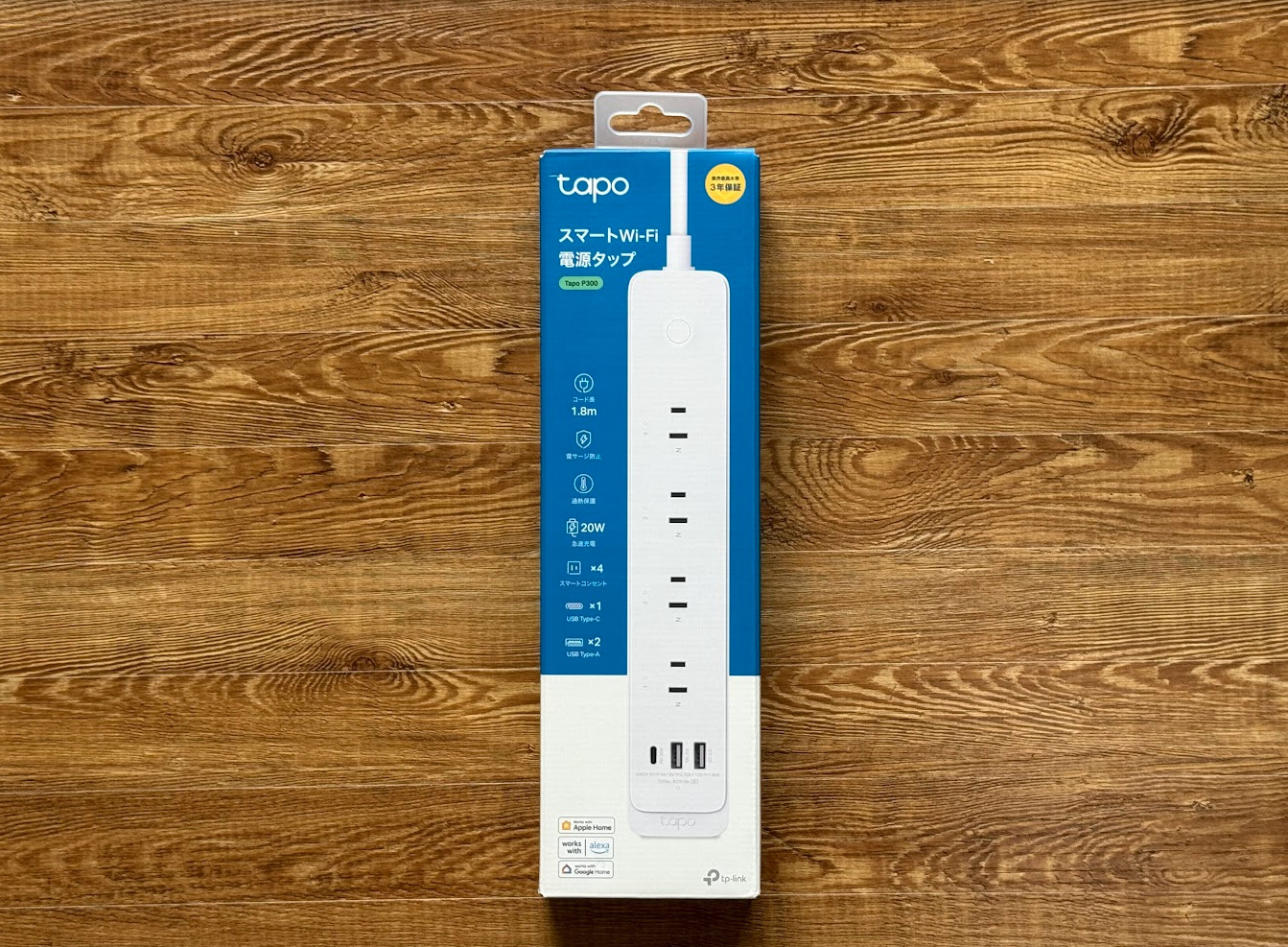
それでは早速「Tapo P300」の開封の儀を始めます。
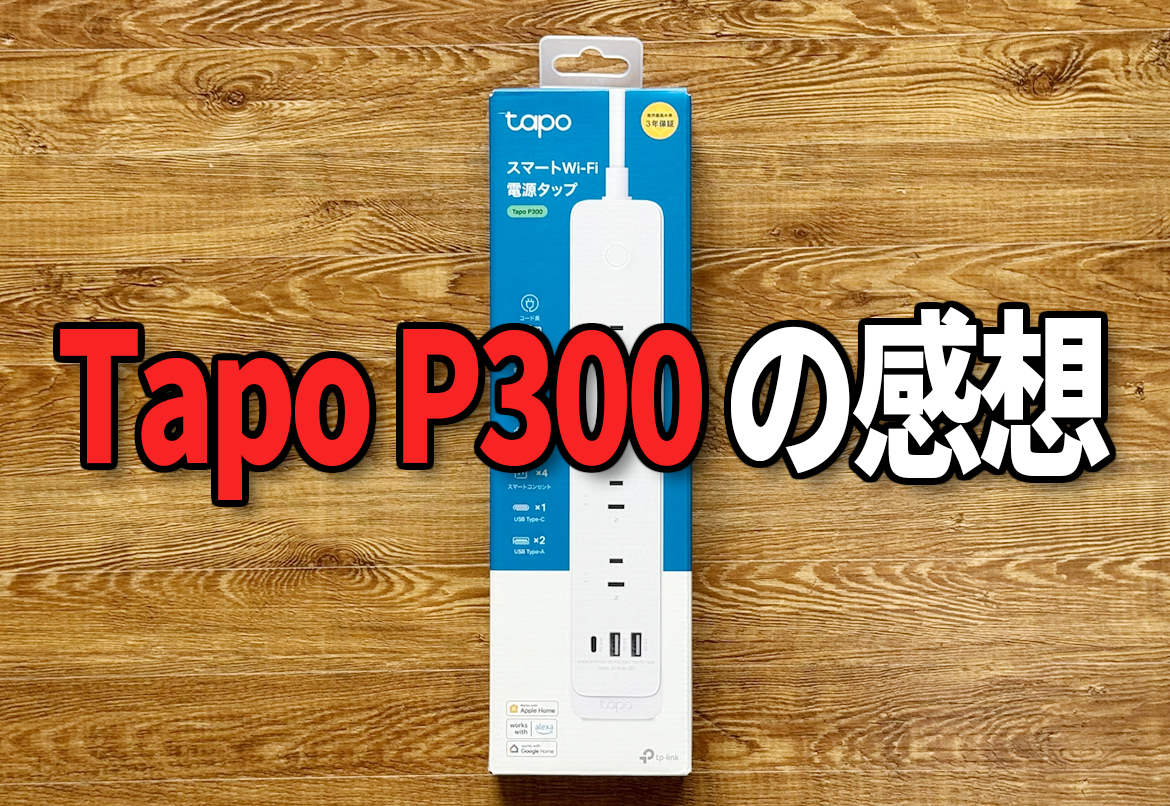
電源タップが入った箱ということもあり、縦長の細い箱に梱包されています。
箱から取り出したところ「本体」と「取扱説明書類」が入っているだけのごくごくシンプルな構成となっています。
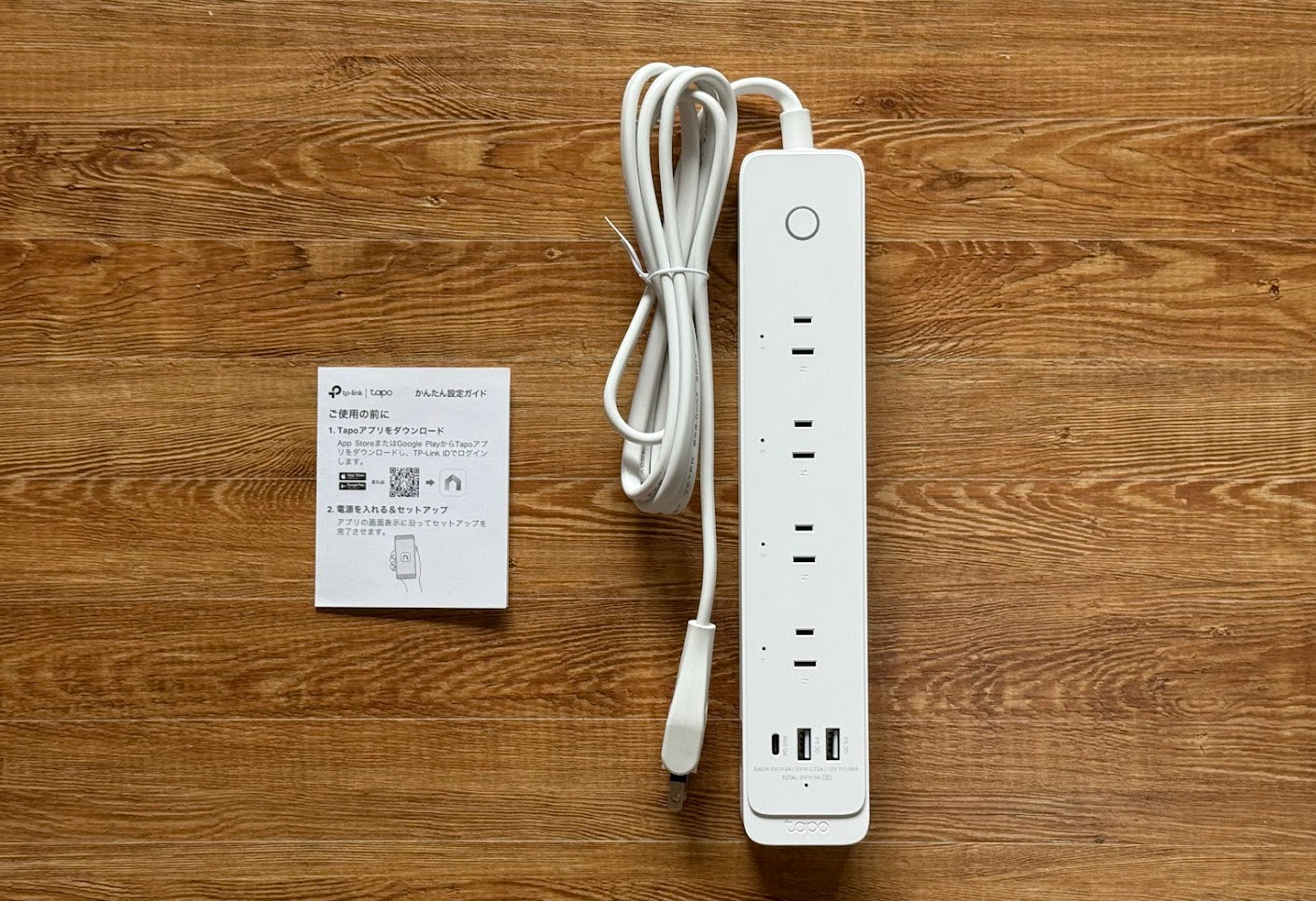
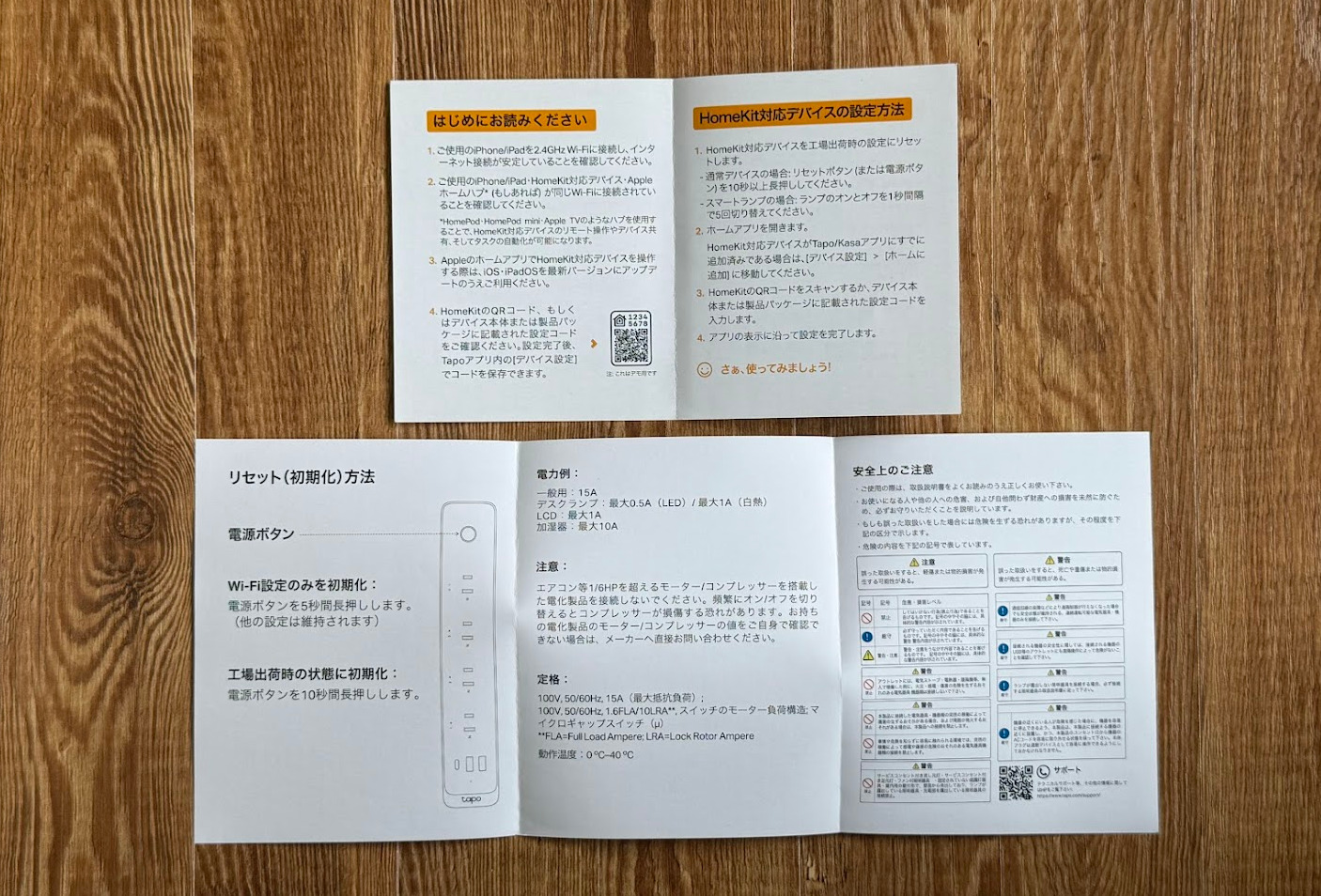
一応は説明書が付いていますが、アプリの設定などが必要になることから、QRコードを読ませてTP-Linkのサイトに誘導するスタイルのようです。
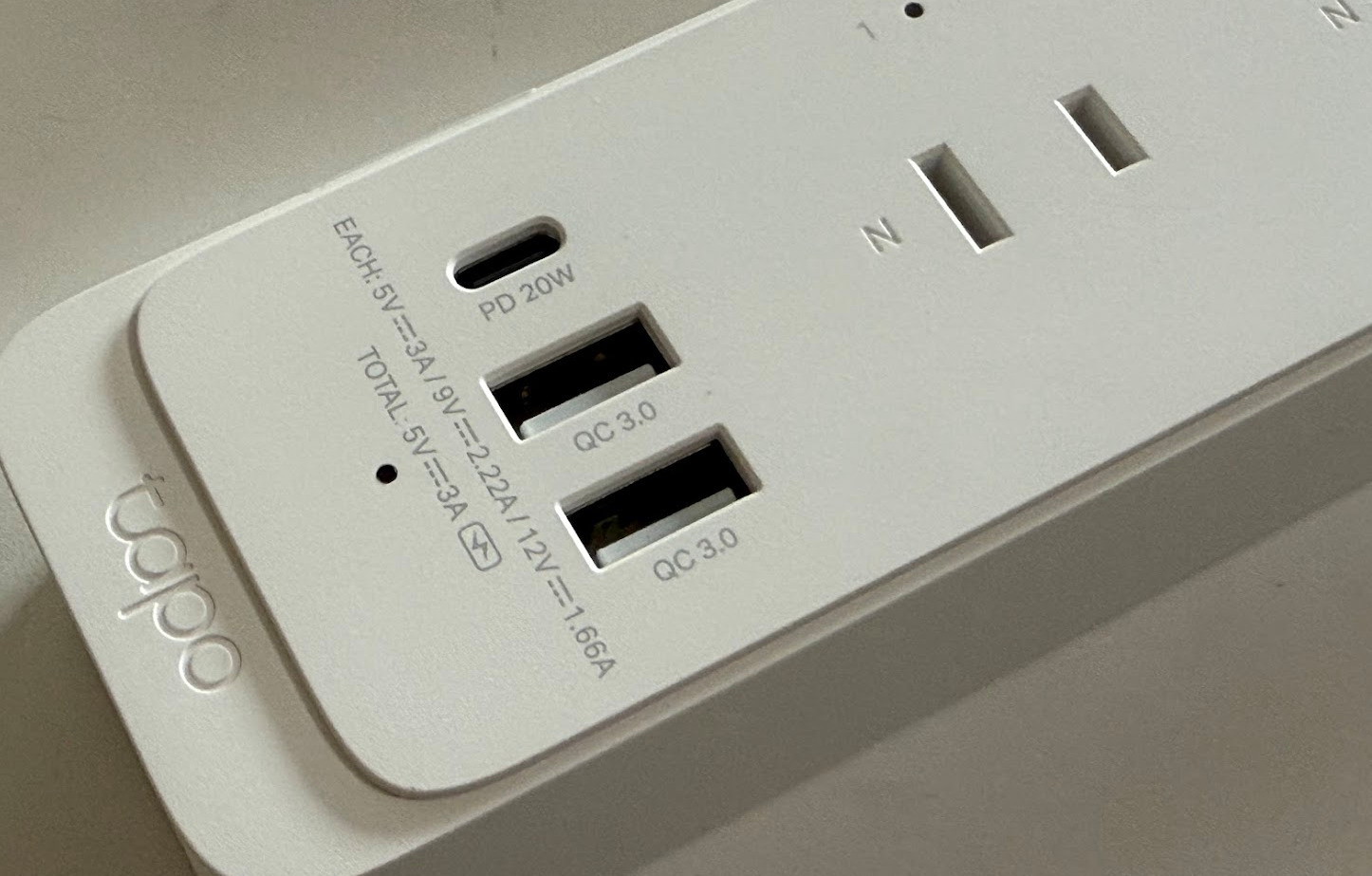
最近はUSB出力を電源とする家電が増えているため、USB Type-C(1口)とUSB Type-A(2口)が付いているのは非常に助かります。
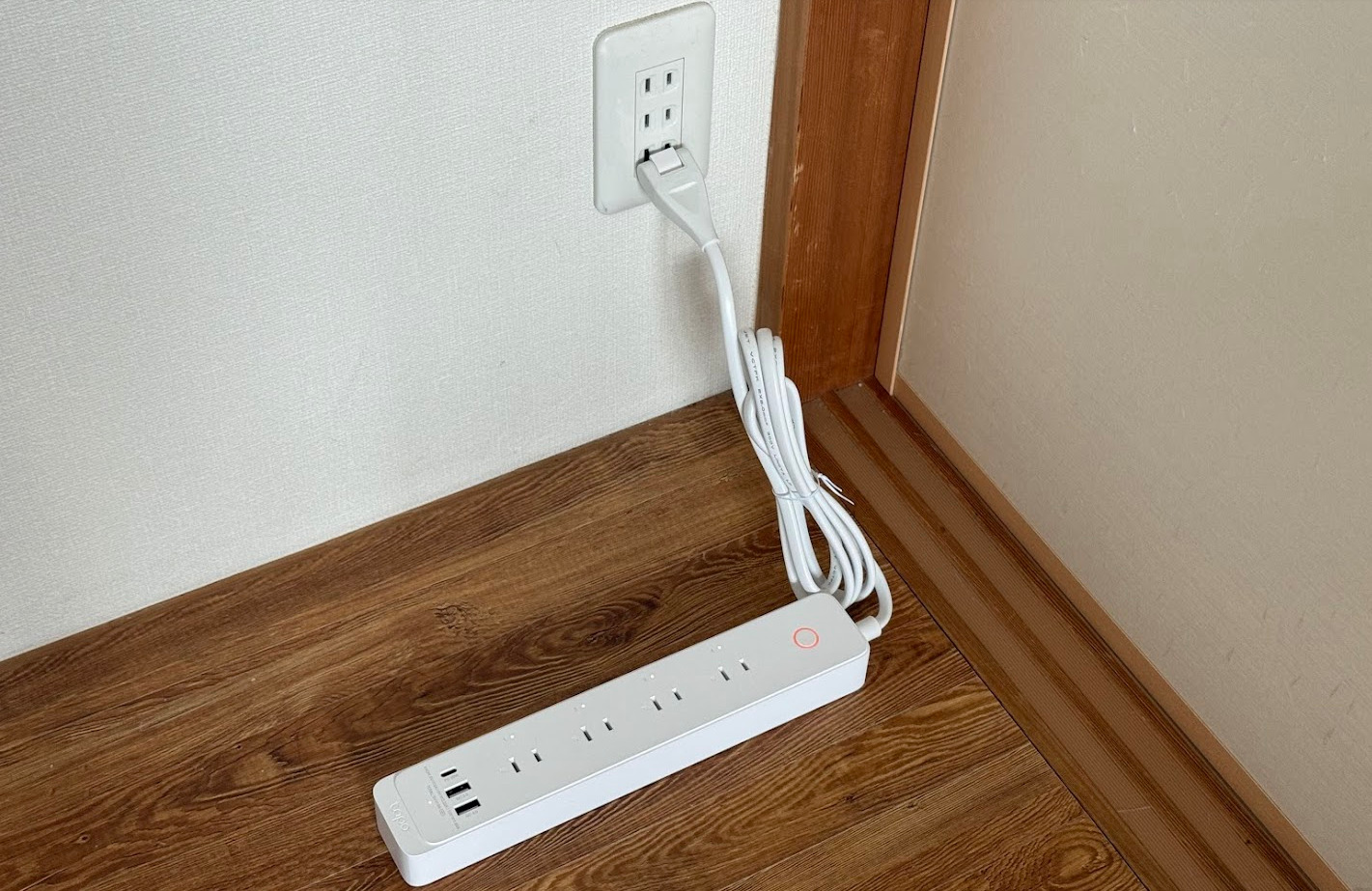
それでは早速セットアップを始めたいと思います。まずは電源タップをコンセントに差します。
「Tapo P300」のセットアップ及び接続方法ですが、まずは「Tapoアプリ」をインストールする必要があります。
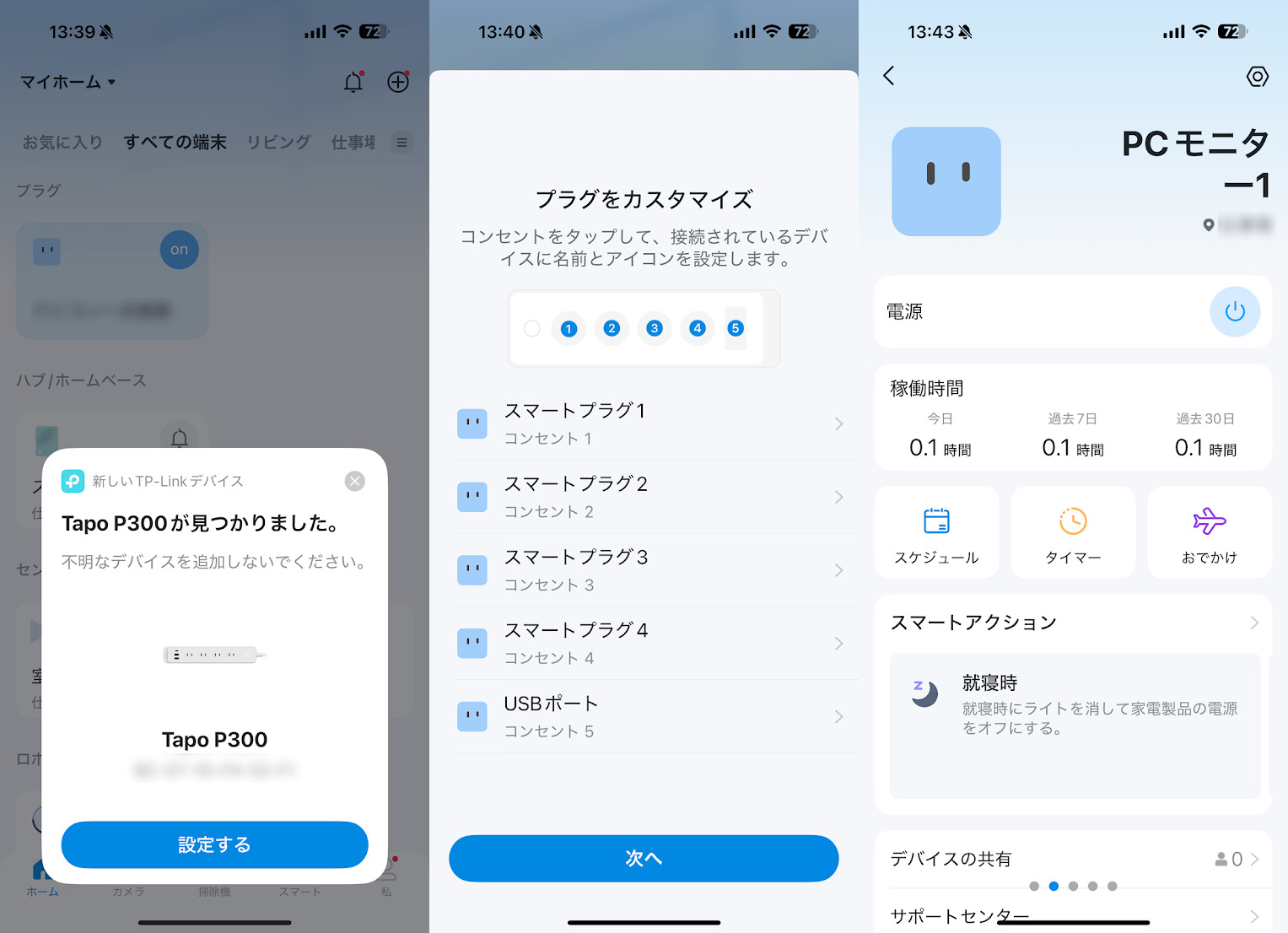
Tapoアプリをインストールした状態で「Tapo P300」をコンセントに挿すだけで、Tapo P300を認識して接続処理が進むお手軽設定です。
接続後は各タップに何を接続するかを設定できるので、接続する家電の名称を入れてやると良いです。
扇風機を「Tapo P300」の1番目のコンセントに接続し、あとはスマートフォンフォンの画面から電源のON/OFFボタンを押すだけで、遠隔操作で扇風機を操ることが出来ます。
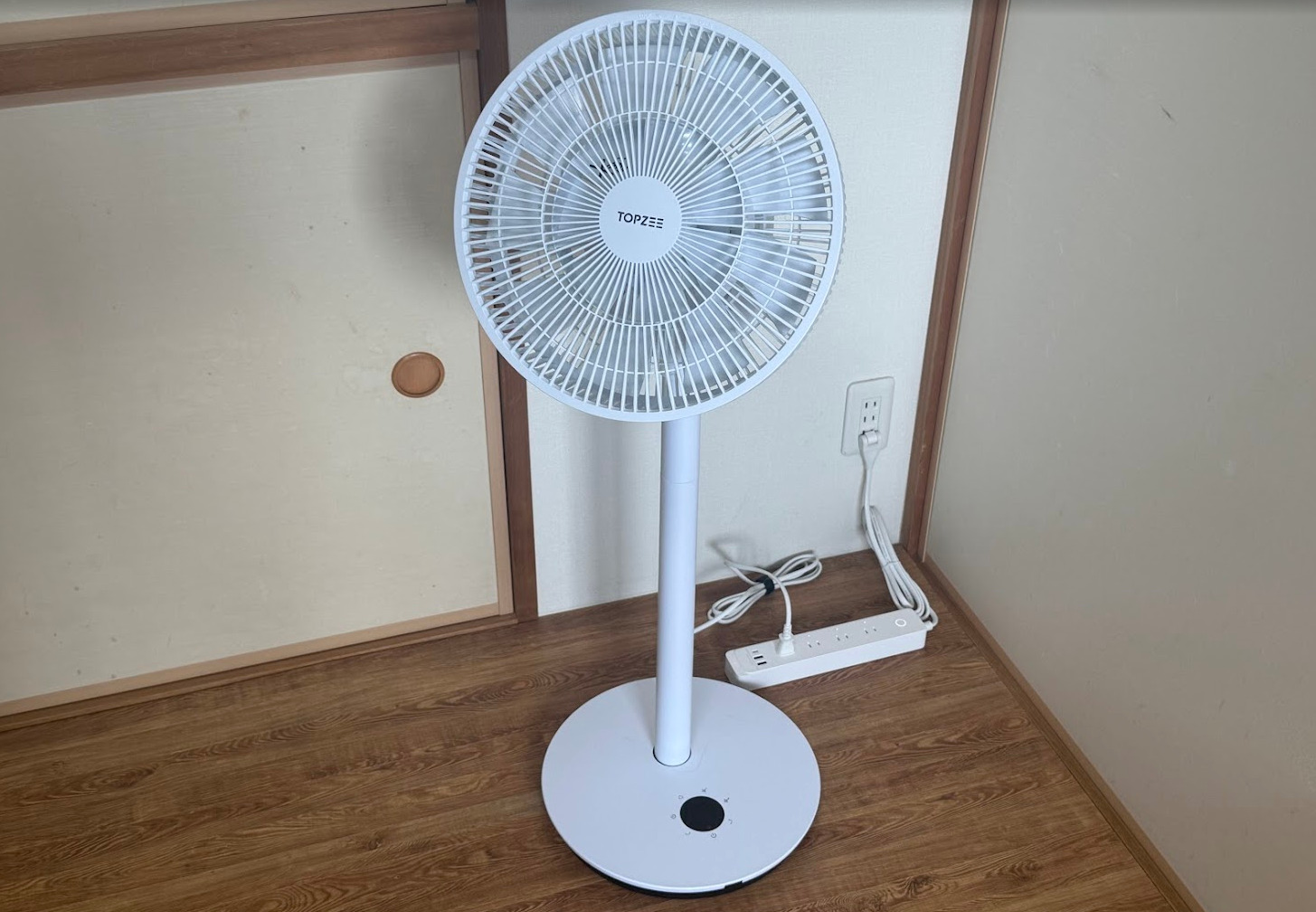
また、扇風機を自動的に朝7時にONにして22時にOFFにするタイマー設定をしてみました。
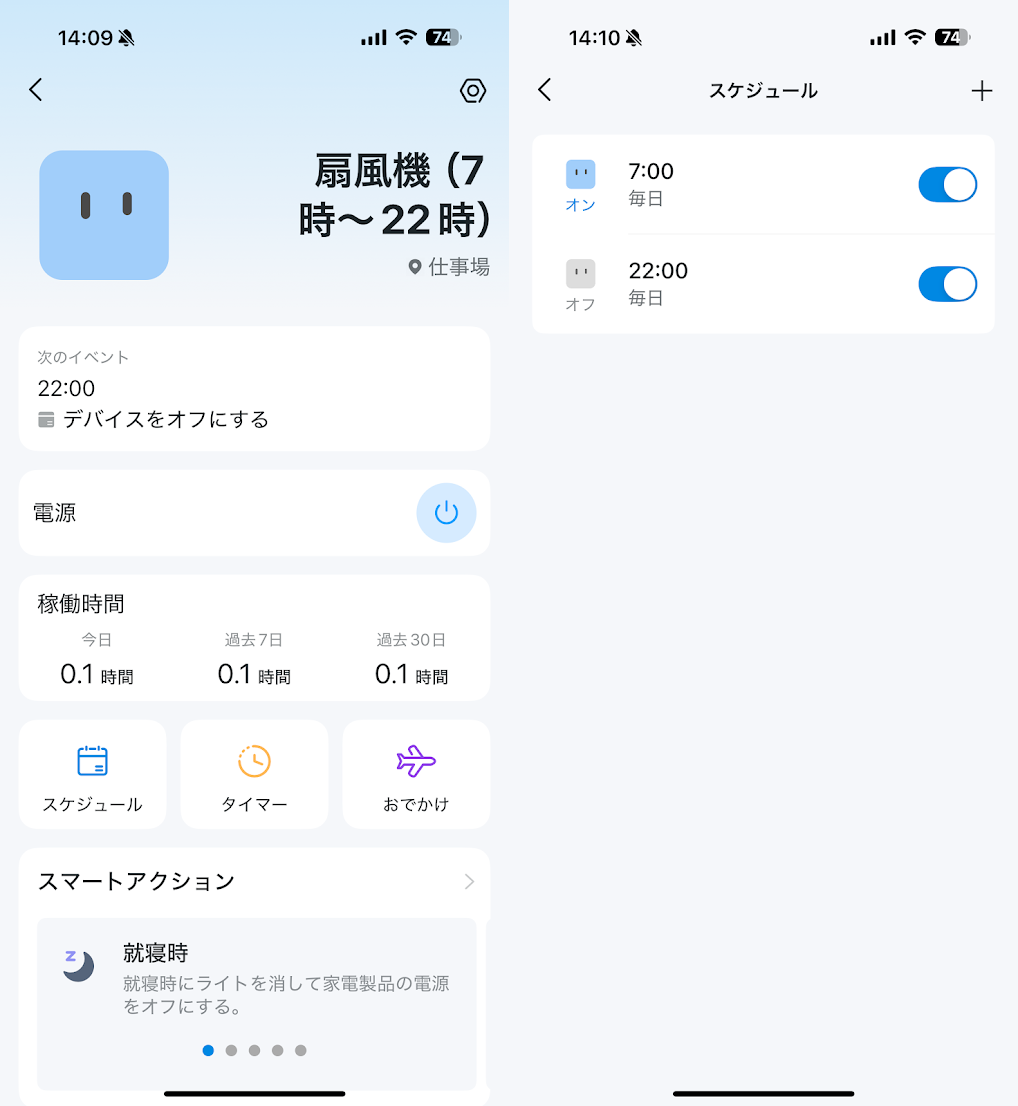
このような感じでスマート家電ではない電化製品もスマートフォンで電源のON/OFFや、スケジュール設定を簡単にできるようになります。
スポンサーリンク
最後に

ここまでスマートWi-Fi電源タップ「Tapo P300」について、その特徴や使い方をご紹介しました。
「Tapo P300」は、複数のコンセントとUSBポートを搭載し、それぞれを個別にスマート化できる点が大きな魅力です。デスク周りのパソコンやモニター、デスクライトなどをスマート化したり、テレビ周りの機器を一括で管理したりと、使い方次第であなたの生活をより便利で快適なものに変えてくれます。
また、各コンセントの電力消費量を個別にモニタリングできるため、どの家電がどれだけ電気を使っているか一目で把握でき、日々の節電意識を高めるのにも役立ちます。
「Tapo P300」は、コンセント周りをスッキリさせながら複数の家電をスマート化したいと考えている方や、電力消費量を細かく把握して節電したい方にとって、非常に重宝するガジェットと言えるので、気になる方はぜひご検討ください。


●スポンサーリンク
【必見】Amazonで最大2.5%還元されるお得に買い物をする方法
ネット通販最大手のアマゾンで買い物をする際にお得に買い物をする方法をご存知でしょうか?アマゾンで買い物をする際にアマゾンギフトカードにチャージしてから購入すると、最大チャージ金額に対して2.5%分のポイントがたまります。
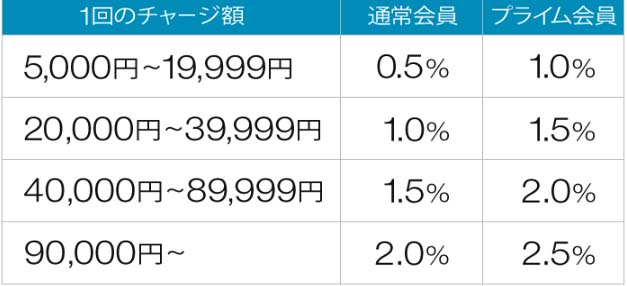
買い物をされる際に、先にアマゾンギフト券にチャージしてから買い物をした方が、ポイントがたまってお得ですし、好きな写真を入れたギフト券を発行できるなどプレゼントや贈り物としても喜ばれます。
\喜ばれる贈り物・お得な買い物におすすめ/
スポンサーリンク